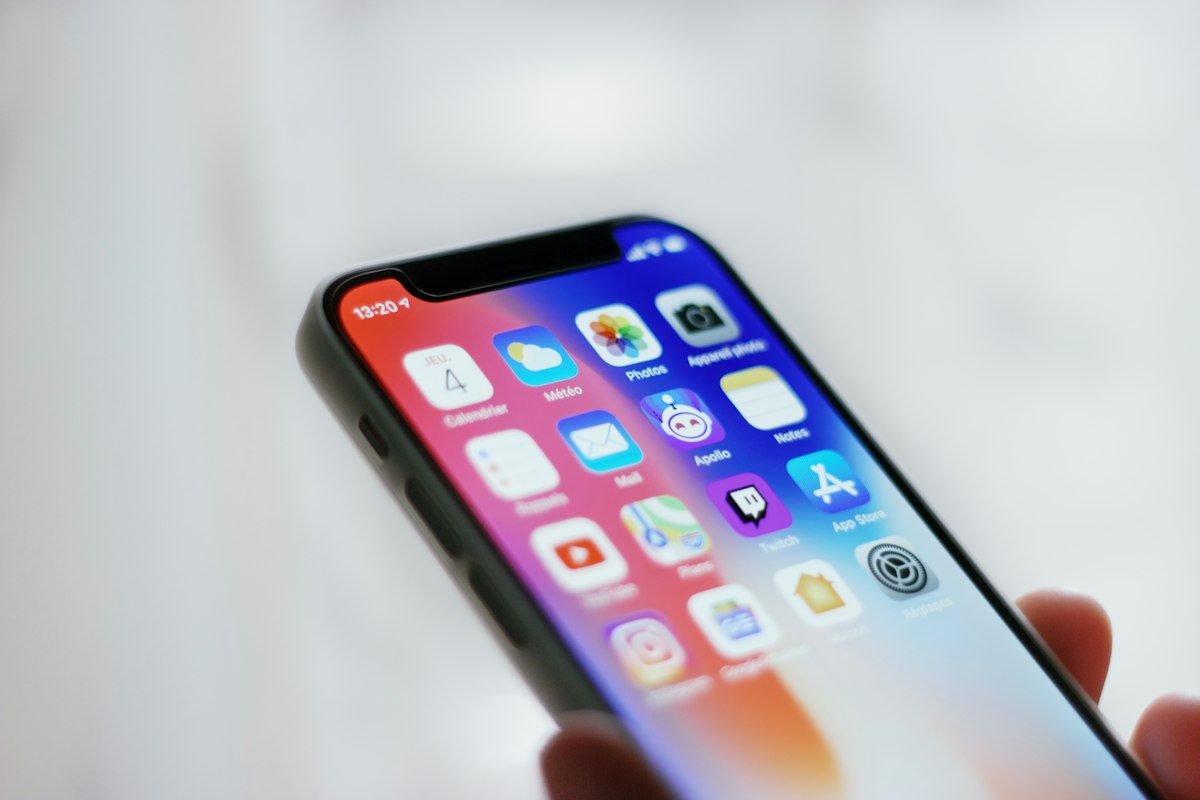
Ese aviso de «Actualización disponible» que aparece en el móvil o el ordenador y que casi siempre acabamos posponiendo. Da un poco de respeto: ¿y si al actualizar se borra algo, se queda colgado o deja de funcionar? La buena noticia es que actualizar es, en realidad, una de las cosas más seguras que puedes hacer con tus dispositivos, y aquí te explicamos cómo hacerlo sin sustos.
Por qué da miedo actualizar (y por qué no debería)
El miedo viene casi siempre de alguna mala experiencia antigua o de historias que hemos oído por ahí. Pero las actualizaciones existen precisamente para corregir errores, tapar agujeros de seguridad y hacer que el dispositivo vaya mejor. Cuanto más tiempo pasa un móvil u ordenador sin actualizar, más vulnerable es a virus y fallos, así que en realidad el riesgo va en el sentido contrario: no actualizar es lo arriesgado.
Antes de actualizar: la única precaución que de verdad importa
No hace falta ningún ritual complicado. Lo único que merece la pena hacer antes de una actualización grande es asegurarte de que tienes tus fotos y archivos a salvo, por si acaso. Si todavía no tienes esto configurado, échale un vistazo a nuestra guía sobre cómo hacer tu primera copia de seguridad: lleva cinco minutos y te quita cualquier miedo de encima.
Cómo actualizar tu móvil
Android
- Ve a Ajustes y busca «Actualización de software» o «Sistema».
- Pulsa en «Buscar actualizaciones».
- Si hay alguna disponible, conecta el móvil al wifi y al cargador, y pulsa «Descargar e instalar».
- El móvil se reiniciará solo durante el proceso; es normal y no hay que tocar nada.
iPhone
- Ve a Ajustes → General → Actualización de Software.
- Si aparece una actualización, pulsa «Descargar e instalar».
- Conéctalo al cargador y déjalo tranquilo hasta que termine.
Cómo actualizar tu ordenador
Windows
Busca «Windows Update» en el menú de inicio, entra y pulsa «Buscar actualizaciones». Si hay alguna, se descargará sola; solo tendrás que reiniciar el ordenador cuando te lo pida, normalmente al final del día.
Mac
Ve a Preferencias del Sistema → General → Actualización de software. Si hay una disponible, pulsa «Actualizar ahora» y deja el Mac enchufado mientras se instala.
Señales de que puedes actualizar tranquilo
- Tienes batería suficiente o el dispositivo está enchufado.
- Estás conectado a wifi, no a datos móviles.
- No tienes prisa: algunas actualizaciones tardan unos minutos.
- Tus fotos y archivos importantes están respaldados en la nube o en una copia de seguridad.
Preguntas rápidas
¿Puedo seguir usando el móvil mientras se actualiza?
Es mejor no usarlo durante el proceso y esperar a que termine, para evitar que se interrumpa a mitad de la instalación.
¿Qué pasa si mi dispositivo se queda sin batería a mitad de la actualización?
Por eso conviene tenerlo enchufado antes de empezar. La mayoría de sistemas están diseñados para no dañarse aunque esto ocurra, pero es mejor evitarlo.
¿Es obligatorio actualizar?
No es obligatorio, pero sí muy recomendable: las actualizaciones incluyen parches de seguridad que protegen tu dispositivo frente a virus y fallos conocidos.