¿Alguna vez se te ha roto el móvil o el ordenador y has pensado «menos mal que tenía eso guardado en otro sitio»? Si la respuesta es no, este artículo te interesa todavía más. Hacer una copia de seguridad es de esas cosas que todo el mundo sabe que «debería hacer» pero casi nadie hace, hasta que es demasiado tarde. Vamos a arreglarlo en cinco minutos.
¿Qué es exactamente una copia de seguridad?
Una copia de seguridad (o «backup») es simplemente una segunda copia de tus archivos importantes -fotos, contactos, documentos- guardada en un sitio distinto al original. Así, si tu móvil se rompe, se pierde o te lo roban, no pierdes también tus recuerdos y tus datos: los recuperas desde esa copia. Si no sabes bien qué es la nube, te lo explicamos en este otro artículo, porque es donde guardaremos la mayoría de copias de seguridad.
Por qué merece la pena hacerla ya
- Si pierdes el móvil, no pierdes tus fotos ni tus contactos.
- Si tu ordenador falla, no pierdes tus documentos de trabajo o estudios.
- Te da tranquilidad: puedes actualizar el sistema, cambiar de móvil o formatear el ordenador sin miedo.
- Una vez configurada, se hace sola, sin que tengas que acordarte de nada.
Cómo hacer una copia de seguridad en el móvil
Si tienes Android
- Abre Ajustes y busca «Copia de seguridad» o «Google One».
- Activa la copia de seguridad automática.
- Comprueba que tus fotos se están subiendo a Google Fotos (verás una nube pequeña en la app mientras se suben).
Si tienes iPhone
- Ve a Ajustes → tu nombre → iCloud.
- Entra en «Copia de seguridad de iCloud» y actívala.
- Conecta el móvil al wifi y déjalo cargando por la noche: la copia se hará sola.
Cómo hacer una copia de seguridad en el ordenador
Windows
Busca «OneDrive» en el menú de inicio, inicia sesión con tu cuenta Microsoft y arrastra la carpeta de Documentos dentro de la carpeta OneDrive. A partir de ahí, todo lo que guardes ahí se sube solo a la nube.
Mac
Ve a Preferencias del Sistema → tu nombre → iCloud, y activa «iCloud Drive». Después, mueve tus carpetas importantes (Escritorio y Documentos) a iCloud Drive desde las opciones de esa misma pantalla.
Trucos para no tener que pensar en ello nunca más
- Activa siempre la copia automática, nunca la manual: es la única que de verdad funciona a largo plazo.
- Usa wifi para las copias, así no gastas datos móviles.
- Una vez al año, comprueba que puedes abrir alguna foto o archivo antiguo desde la copia, solo para confirmar que todo funciona.
Preguntas rápidas
¿Necesito pagar para hacer copias de seguridad?
No, los servicios gratuitos (Google, iCloud, OneDrive) ofrecen varios GB gratis, suficiente para empezar. Si te quedas sin espacio, puedes ampliarlo por poco dinero al mes.
¿Puedo hacer copia de seguridad sin usar la nube?
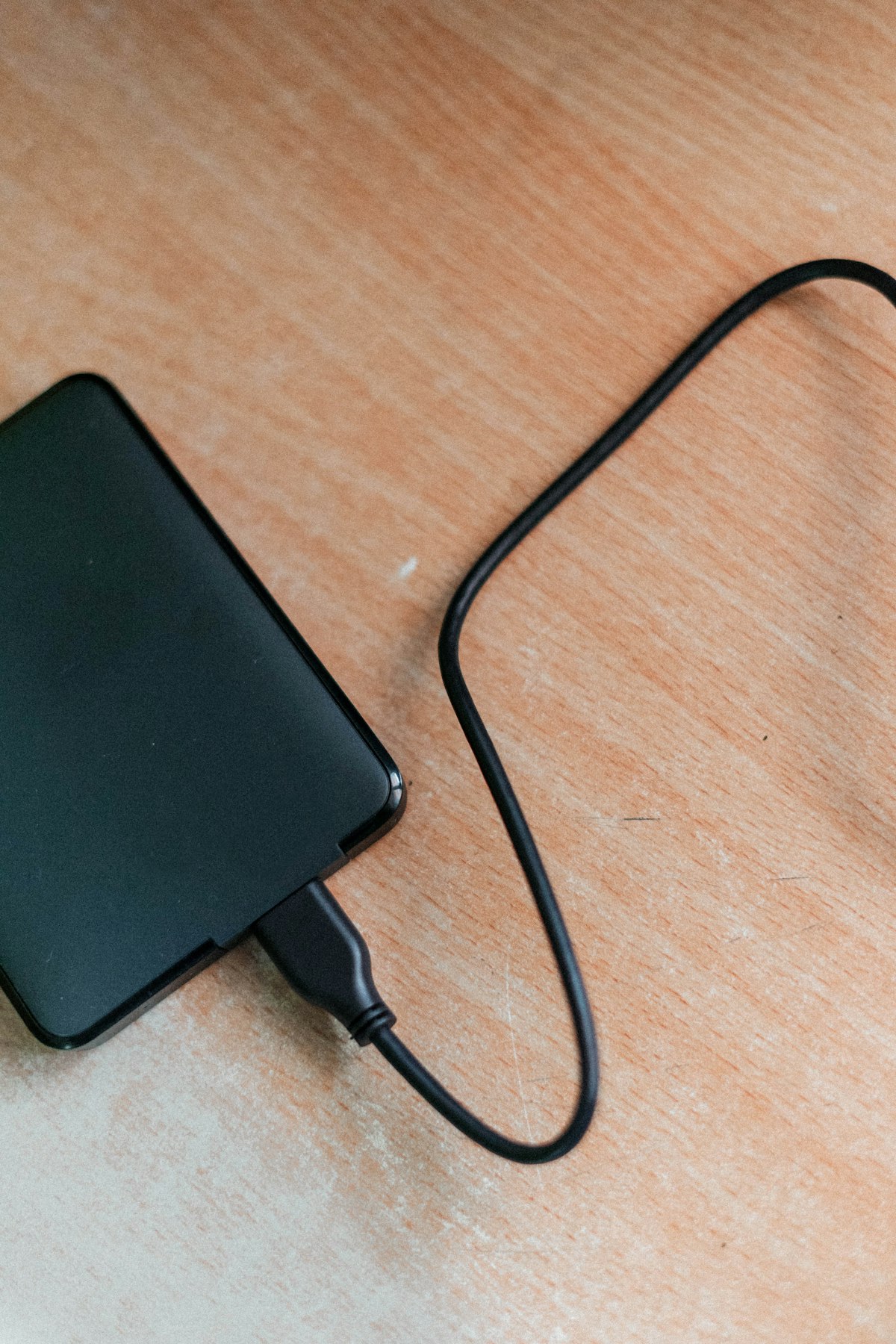
Sí, también puedes copiar tus archivos a un disco duro externo o memoria USB, aunque tendrás que acordarte de hacerlo manualmente de vez en cuando.
¿Cuánto tarda en hacerse la primera copia?
Depende de cuántos archivos tengas y de tu velocidad de internet, pero puede tardar desde varios minutos hasta unas horas la primera vez. Las siguientes son mucho más rápidas porque solo se suben los archivos nuevos.